


Récupérer ses liasses fiscales

Trouvez ici toutes les informations nécessaires pour récupérer ses liasses fiscales sur son logiciel de production

Pennylane & Tiime

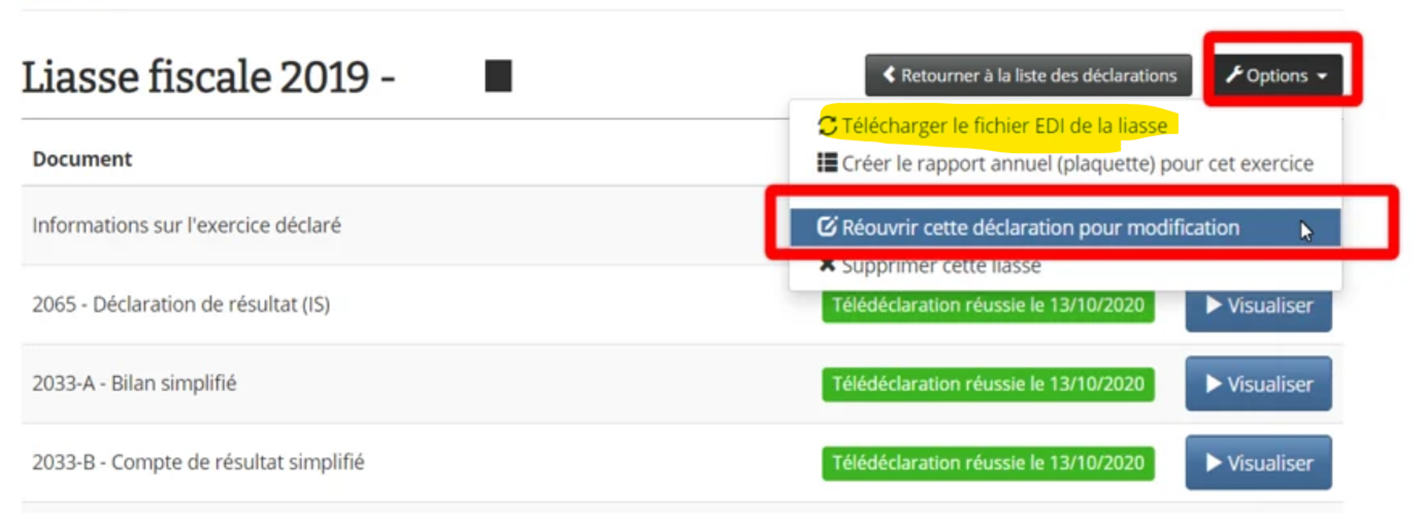
Le fichier EDI est à télécharger sur le portail de Teledec :

  1. Sélectionnez votre liasse
  2. Depuis le menu déroulant Options en haut à droite de la liasse, cliquez sur "Télécharger le fichier EDI de la liasse" (voir capture d'écran ci-dessous)
Sage

Dans Direct Déclaration :

  1. Allez dans Fichier > Paramètres société.
  2. Cliquez sur Echange de données.
  3. Cochez " Réceptionner le fichier EDI (format à destination d'un Partenaire EDI)"
  4. Cliquez sur OK.

Après avoir eu la confirmation que la déclaration a été correctement traitée au format attendu, retrouvez le fichier EDI dans le répertoire suivant :

  • Pour Ciel : C:\ProgramData\Ciel\directDeclaration\EDI Files\ Année-Mois
  • Pour Sage : C:\ProgramData\sage\direct\EDI Files\ Année-Mois

Sélectionnez le fichier à l'extension ".EDI" pour le transmettre à votre partenaire EDI

Cegid Tax

Rendez-vous sur le portail de votre partenaire EDI :

  1. Cliquez sur le bouton "Collecte" dans le tableau de bord des liasses ; la liste des liasses apparaît
  2. Sélectionnez des liasses
  3. Sélectionnez "Transmission" puis "Générer les fichiers" : un nouveau panneau apparaît
  4. Générez le fichier EDI

ACD Suite Expert

Rendez-vous dans DECLARATIONS > LISTE DES GENERATIONS EDI :

  1. Une fenêtre s’ouvre avec la liste des dossiers (avec envoi en EDI).
  2. Faire un clic droit sur le dossier dont vous souhaitez récupérer l'EDI.
  3. Sélectionnez ENVOI DU FICHIER D’ORIGINE PAR EMAIL : le fichier EDI sera enregistré en pièce jointe  du mail ; il aura une extension .ca (prise en charge par ComptaSecure)

MyUnisoft

Depuis la HomePage, sélectionner le dashboard Année :

  1. Sélectionnez l’année de déclaration.
  2. Le dashboard Année présente le suivi déclaratif de la TVA (CA 12 (annuelle), l’IS (liquidatif), le Bilan (liasse fiscale) et la CVAE (liquidative) pour chaque dossier client.
  3. Pour le suivi de la liasse se référer à la colonne Bilan.
  4. Dans la ligne correspondant à votre dossier et dans la colonne Bilan, effectuez un clic droit sur l’icône OK (si autre icône, ne pas télécharger) pour télécharger le fichier EDI transmis.

Isacompta connect (Agiris)

La génération du fichier EDI est à réaliser par l'administrateur ISACOMPTA CONNECT.

Par défaut les fichiers EDI se génèrent dans le répertoire isacowp.gi\edi-nomflux.

S'il n'est pas possible de les trouver dans ce répertoire, vérifiez le répertoire paramétré dans ISACOMPTA CONNECT :

  • Ruban Administration > menu Préférences/Application/Télétransmission > Tiers > Divers > onglet Télétransmission.

Inqom

Le fichier EDI peut être téléchargé de deux manières :

  1. Via le portail de Teledec > voir la procédure de Pennylane & Tiime
  2. Déclarez la liasse via Teledec puis aller dans le téléportail d'Inquom et téléchargez la liasse au format EDI à partir de l'icône en forme de nuage avec une flèche vers le bas (voir capture d'écran ci-dessous)

 

Un éditeur manquant ? Vous pouvez contacter notre support pour que nous l'ajoutions.

Des suggestions d'améliorations à proposer ?

Contactez-nous

*Champs obligatoires

Connectez-vous pour tester les nouveautés

Mock-up ComptaSecure - ECF