---
title: Le module Révision - ComptaSecure
description: Trouvez ici toutes les informations nécessaires à la bonne compréhension du cas d'usage Révision
---
[](https://www.comptasecure.fr/)
- Solutions
- **Offres**
---
- [ Conformité du FEC](https://www.comptasecure.fr/conformite-fec)
- [ Examen de Conformité Fiscale](https://www.comptasecure.fr/examen-conformite-fiscale)
- [ Révision automatisée](https://www.comptasecure.fr/revision-automatisee)
- [ Full audit](https://www.comptasecure.fr/full-audit-comptabilite)
- [ Luca : le chatbot spécialisé pour les cabinets comptables](https://www.comptasecure.fr/luca-assistant-comptable-virtuel)
- [](https://hubspot-cta-redirect-eu1-prod.s3.amazonaws.com/cta/redirect/143416087/f9333415-f22d-4ed5-b4f6-f00406a45573)
- **Partenariats**
---
- [ Intégrations & connexions API](https://www.comptasecure.fr/integrations)
- [ ECMA - ConformExpert](https://ecma-solutions.com/produits-expert-comptable/conformexpert)
- [ CNOEC - ExpertCHAT](https://www.comptasecure.fr/communique-presse-comptasecure-expertchat-17-septembre-2024)
- [](https://hubspot-cta-redirect-eu1-prod.s3.amazonaws.com/cta/redirect/143416087/5f0bf90e-9665-4b5e-9f6d-3ffaea77fe23)
- Ressources
- [ Blog](https://www.comptasecure.fr/ressources?contenttype=articles)
- [ Cas clients](https://www.comptasecure.fr/ressources?contenttype=cas-clients)
- [ Boite à outils](https://www.comptasecure.fr/ressources?contenttype=boite-a-outils)
- [ Webinaires](https://comptasecure.fr/ressources?contenttype=webinaires)
- [ Centre d'aide](https://comptasecure.fr/help)
- **Par thématique**
- [Le contrôle fiscal renforcé : comprendre, anticiper, sécuriser](https://www.comptasecure.fr/controle-fiscal-fec)
- [Tout savoir sur le FEC](https://www.comptasecure.fr/tout-savoir-fec)
- [Data et digitalisation : vers une expertise comptable augmentée](https://www.comptasecure.fr/data-digitalisation-expertise-comptable-augmentee)
- À propos
- [ Qui sommes-nous ?](https://www.comptasecure.fr/qui-sommes-nous)
- [ Technologie](https://www.comptasecure.fr/technologie)
- [ Sécurité des données](https://www.comptasecure.fr/securite-donnees)
- [Tarifs](https://www.comptasecure.fr/tarifs)
[Connexion](https://cta-eu1.hubspot.com/web-interactives/public/v1/track/click?encryptedPayload=AVxigLIBV0lO6YPscqDZl0WjXB%2F5ZMQyG%2BFzL992IZzRALWu6oSHSuYKc4s3kDKtpELN9u%2Fs%2Bcwjh%2BAGF50C%2FaSTwKiHctwj%2FAXS%2FN4nmASDa8uftwA8sHmUrfTmG%2FxooQsdbPRwu7Y8roRZLKPo6CzxazkQaAA1pKBjO2MGwjK2Hg%3D%3D&portalId=143416087)
# Le module Révision
Trouvez ici toutes les informations nécessaires à la bonne compréhension du cas d'usage Révision
#### Sommaire
- [Mes révisions](https://www.comptasecure.fr/centre-aide/module-revision#mes-revisions)
- [Renseigner la checklist de révision](https://www.comptasecure.fr/centre-aide/module-revision#checklist)
- [\> Jeux de statut](https://www.comptasecure.fr/centre-aide/module-revision#jeux-statut)
- [\> Présentation de la révision](https://www.comptasecure.fr/centre-aide/module-revision#presentation-revision)
## Mes Révisions
En cliquant sur le bouton "Mes Dossiers", un onglet "Mes Révisions" vous permet de visualiser l'ensemble des Révisions du répertoire.
La barre supérieure contient :
- Une **barre de recherche** permettant de rechercher directement un FEC (par son nom, sa raison sociale, des dates, ses intervenants, etc.) ;
- Un bouton pour **filtrer votre tableau**. Il ouvre un menu à droite de l'écran, où vous pourrez créer une vue filtrée de votre tableau en croisant différents critères ;
- Un bouton qui permet de gérer les **jeux de statuts** de vos révisions. Plus de détails ci-dessous.
Le tableau Mes Révisions présente tous les dossiers comptables pour lesquels vous avez importé des FEC. Selon les offres souscrites, vous pourrez ou non réaliser la révision. Le module sera disponible pour tous les dossiers comptables, mais seuls ceux pour lesquels au moins un FEC a l'offre suffisante pour accéder à la révision seront éditables.
On y retrouve :
- Le nom de la société et les dates d'exercice
- Un bouton permettant d'accéder directement à la révision du dossier 
- Si la révision est accessible ou si elle ne permet d'être qu'en consultation
- Si l'utilisateur est assigné sur une diligence de la révision
- Le pourcentage d'avancement de votre révision.
- La date d'import du dernier FEC
Le code couleur de chaque point d'audit de votre ECF est le suivant :
- Gris : non commencé
- Bleu : au moins une tâche de ce cycle est en cours
- Vert : toutes les tâches de ce cycle sont marquées comme terminées
A noter : depuis l'arborescence de vos dossiers comptables, vous pouvez accéder aux informations de la révision ([Plus d'informations ici](https://www.comptasecure.fr/centre-aide/importer-gerer-fec#liste-dossiers)).
## Renseigner la checklist de révision
Vous pouvez accéder à la révision de 2 manières :
- En cliquant sur le bouton du dossier concerné dans la vue "Mes révisions" ;
- En cliquant sur "Voir ma révision" dans "Mes dossiers" en ayant sélectionné le dossier puis en cliquant sur l'onglet "Révision"
- En ouvrant le contrôle "Révision comptable" dans l'une des analyses de l'exercice concerné.
### Jeux de statut
Lors de la première ouverture de votre révision, vous allez pouvoir choisir le jeu de statut que vous souhaitez appliquer à chaque tâche de votre révision. Cela correspond à votre flux de travail.
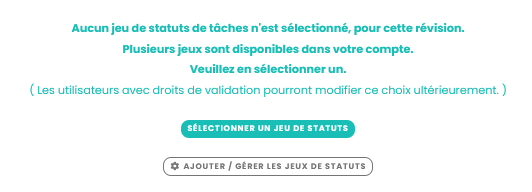
Il en existe un par défaut, mais vous pouvez en créer un autre par vous-même ou en dupliquant un existant. Rendez-vous dans ce cas sur le bouton "Gérer les jeux de statut".
Un jeu de statut correspond à une liste de statut qui peuvent être rattachés à des étapes du flux de travail. Lors de la conception de votre propre jeu de statut, vous aller pouvoir ajouter des statut à chaque étape du flux de travail :
Donnez un nom à votre jeu de statut, et définissez à l'aide du bouton "+" de chaque étape du flux de travail les statuts qui correspondent à votre usage :
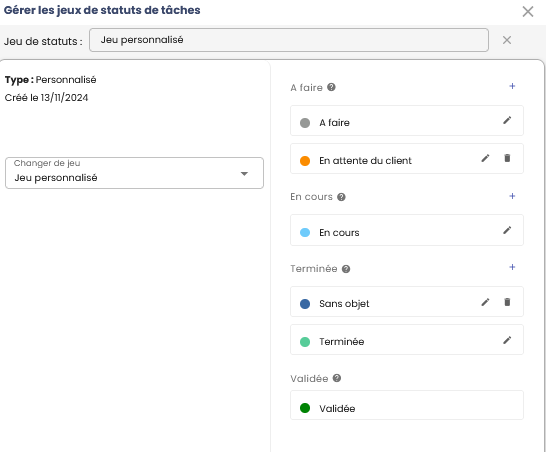
Pour chaque statut, vous pouvez définir son nom ainsi que sa couleur pour exploitation dans la révision par la suite. Vous pouvez ajouter autant de statut que vous le souhaitez, en disposant toujours au moins d'un statut par étape du flux de travail.
Quand vous avez terminé, cliquez sur Sauvegarder.
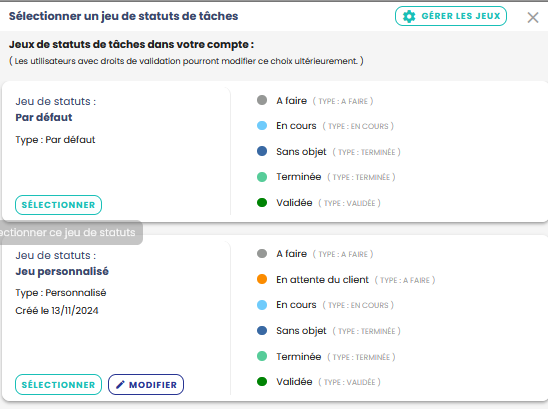
Cliquez ensuite sur "Sélectionnez un jeu de statuts" et sélectionnez celui que vous souhaitez. Pas d'inquiétude, vous pourrez toujours changer le jeu de statuts une fois la révision ouverte et commencée.
### Présentation de la révision
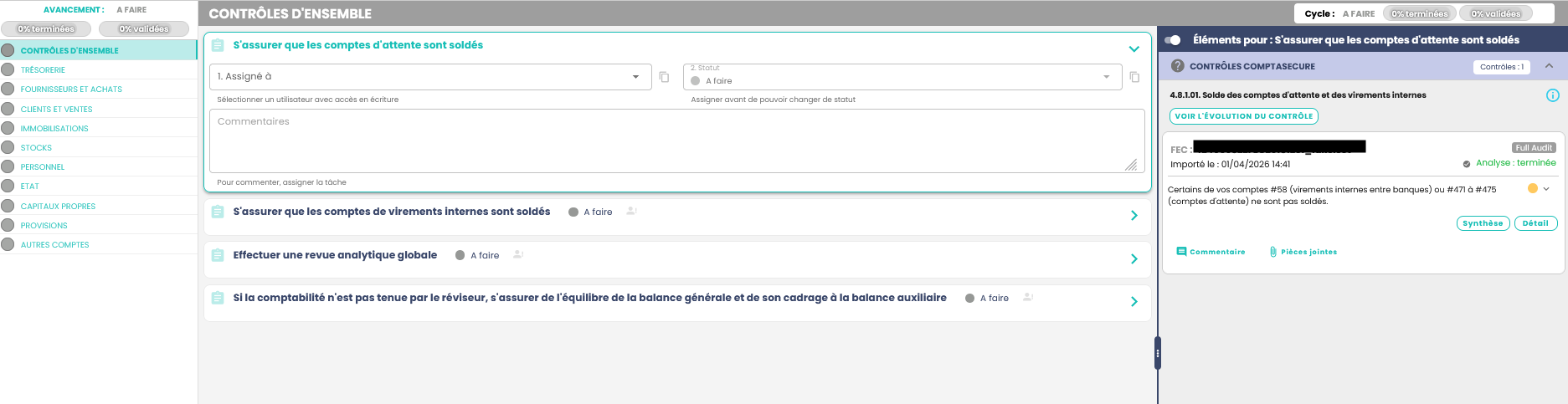
La checklist de révision se présente en 3 blocs :
A gauche :
- On retrouve le statut et le pourcentage d'avancement visible sur la page "Mes révisions". On retrouve le pourcentage de tâches terminées et validées au global sur toute la révision.
- Une table des matières cliquable qui vous permet d'accéder aux différentes tâches des cycles
- Pour chacune des entrées de ce menu, on retrouve :
\- Son statut (non commencé, en cours, terminé) avec le code couleur explicité dans la section précédente
\- Le nom du cycle
\- La possibilité de changer le jeu de statuts de cette révision
\- L'historique des activités afin de retracer les évènements de cette révision
Au centre :
Le formulaire. Des tâches sont définies pour chaque cycle, et peuvent être réalisées de la manière suivante :
- Etape 1 : Assigner un utilisateur à cette révision
- Etape 2 : Réaliser la tâche :
\- Entrer ses commentaires,
\- Consulter les tests que ComptaSecure a lié à chacune des tâches et qui permettent d'aider à sa bonne réalisation : une section permet de consulter sans fermer votre révision les tableaux de détail et synthèse desdits tests dans une version simplifiée. Une version plus avancée sera accessible via un bouton "Tableau avancé" si vous en éprouvez le besoin.
\- Changer le statut de la tâche via la liste déroulante ou les boutons disponibles qui reprennent les statuts définis dans le jeu de statut attaché à la révision
- Etape 3 (facultatif) : une fois la tâche mise dans un statut qui correspond à "Terminé" dans le flux de travail, il est possible pour les administrateurs et les superviseurs du compte de Valider la bonne réalisation de la tâche. Cela incrémentera le compteur de "Tâches validées"
- On peut également consulter les pourcentages d'avancement du cycle via les compteurs en haut à droite de la section droite.
A droite :
On retrouve les éléments internes, qui sont propres à chaque diligence :
- Les contrôles Comptasecure, que nous jugeons pertinent pour la diligence en question.
- Pour chaque contrôle que nous vous présentons, vous voyez alors par défaut le résultat pour l'analyse la plus récente de l'exercice concerné par la révision actuellement ouverte.
- Via le bouton "Voir l'évolution du contrôle", vous pouvez voir le résultat pour chacune des analyses que vous avez fait si vous fonctionnez de manière itérative
- Chacun de ces contrôles peut être commenté et des pièces jointes peuvent être ajoutées pour aiderà l'analyse
- Des pièces jointes qui peuvent servir à la collaboration ou au suivi de la réalisation de la diligence, mais qui sont plus globaux que les pièces jointes spécifiques aux contrôles
Un export CSV reprend toutes les tâches et leur statut au sein de chaque cycle.
### Des suggestions d'améliorations à proposer ?
### Contactez-nous
\*Champs obligatoires
## Connectez-vous pour tester les nouveautés
[Connexion](https://cta-eu1.hubspot.com/web-interactives/public/v1/track/click?encryptedPayload=AVxigLIBV0lO6YPscqDZl0WjXB%2F5ZMQyG%2BFzL992IZzRALWu6oSHSuYKc4s3kDKtpELN9u%2Fs%2Bcwjh%2BAGF50C%2FaSTwKiHctwj%2FAXS%2FN4nmASDa8uftwA8sHmUrfTmG%2FxooQsdbPRwu7Y8roRZLKPo6CzxazkQaAA1pKBjO2MGwjK2Hg%3D%3D&portalId=143416087)
[](https://www.comptasecure.fr/hs/cta/wi/redirect?encryptedPayload=AVxigLJRMhSC83zLHbvoK0Df9Yi%2FuMmez6ODJq8CVeOG6fT5ZlLBEUR%2BmmdYIpJd%2BqjkZIQH3lX%2FWQS0OHebXE2uyNxW52uvndmjtfe3FWTCn8OkrZU2am4g2bVItlh58HWWn8E5h9T%2BQ7mUHtUWXSuwc3fLyRyph3HAWoa8KdLjUA%3D%3D&webInteractiveContentId=83675937255&portalId=143416087)
[](https://www.comptasecure.fr/)
- Nos offres
- [Conformité du FEC](https://www.comptasecure.fr/conformite-fec)
- [Examen de Conformité Fiscale](https://www.comptasecure.fr/examen-conformite-fiscale)
- [Révision automatisée](https://www.comptasecure.fr/revision-automatisee)
- [Full audit](https://www.comptasecure.fr/full-audit-comptabilite)
- [Luca & MyLuca](https://www.comptasecure.fr/luca-assistant-comptable-virtuel)
- Ressources
- [Blog](https://www.comptasecure.fr/ressources?contenttype=articles)
- [Cas clients](https://www.comptasecure.fr/ressources?contenttype=casclient)
- [Boîte à outils](https://www.comptasecure.fr/ressources?contenttype=contenusgratuits)
- [Webinaires](https://comptasecure.fr/ressources?contenttype=videos)
- À propos
- [Qui sommes-nous ?](https://www.comptasecure.fr/qui-sommes-nous)
- [Sécurité des données](https://www.comptasecure.fr/securite-donnees)
- [Technologie](https://www.comptasecure.fr/technologie)
- [On recrute !](https://www.welcometothejungle.com/fr/companies/comptasecure)
- [Contactez-nous](https://www.comptasecure.fr/contact)
Tous droits réservés. ComptaSecure®
- [Conditions générales](https://www.comptasecure.fr/conditions-generales)
- [Mentions légales](https://www.comptasecure.fr/mentions-legales)
- [Sécurité des données](https://www.comptasecure.fr/securite-donnees)
- [Politique de confidentialité](https://www.comptasecure.fr/politique-confidentialite)
- [Sitemap](https://www.comptasecure.fr/sitemap.xml)